29 kwietnia 2026 roku zadebiutowała nowa wersja terminalowego agenta AI do kodowania – OpenCode v1.14.30. Choć aktualizacja nie została szczegółowo opisana na głównej stronie changeloga, jej wpływ na społeczność deweloperską jest znaczący. Wersja ta wprowadza wsparcie dla modelu Mistral Medium 1.14.30, który oferuje funkcje rozumowania, a także poprawki stabilności sesji, optymalizację pamięci oraz ulepszenia interfejsu terminalowego. Dla specjalistów pracujących w DevOps, web development czy AI/ML, te zmiany mogą znacząco poprawić efektywność pracy.
Kluczowe fakty w wersji v1.14.30
Mistral Medium 1.14.30 otrzymuje pełne wsparcie, w tym funkcje rozumowania
DeepSeek działa teraz sprawniej dzięki poprawionej kompatybilności
Sesje są stabilniejsze – naprawiono problemy ze ścieżkami i przywracaniem stanu
Priorytety instrukcji zostały ujednolicone, co zwiększa przewidywalność agenta
Interfejs TUI zyskał przełącznik podsumowania wklejeń i lepszą obsługę niestandardowych motywów
Nowe modele i funkcje rozumowania
W centrum tej aktualizacji znajduje się integracja z Mistral Medium 1.14.30. To jeden z najnowszych modeli francuskiego startupu, który już w poprzednich wersjach zaskakiwał skutecznością w generowaniu kodu. Dzięki natywnemu wsparciu w OpenCode, użytkownicy mogą w pełni wykorzystać jego zdolności rozumowania. Oznacza to, że agent nie tylko odpowiada na proste polecenia, ale także przeprowadza analizy, dzieli problemy na mniejsze części i wyciąga wnioski z kontekstu. W terminalowym środowisku kodowania, gdzie często pracujemy nad złożonymi projektami, taka zdolność zmniejsza potrzebę ręcznego precyzowania każdego kroku. Wystarczy opisać cel, a agent zaplanuje działania, uwzględniając strukturę katalogu, historię sesji i dostępne narzędzia powłoki. Wersja 1.14.30 nie tylko wprowadza model, ale także formatuje jego odpowiedzi, aby myślenie „na głos” było czytelne w terminalu.
Usprawnienia kompatybilności z DeepSeek
Kolejną istotną zmianą są poprawki dotyczące modeli DeepSeek. Choć nie są one tak szeroko omawiane jak Mistral, ich popularność wśród programistów poszukujących wydajnych i ekonomicznych alternatyw dla GPT rośnie. Wcześniejsze integracje z OpenCode mogły generować niespójne odpowiedzi lub gubić kontekst narzędzi. Po aktualizacji kompatybilność została znacznie poprawiona – lepiej obsługiwane są wywołania funkcji, a odpowiedzi modelu są bardziej spójne z oczekiwaniami agenta. To może prowadzić do tańszych sesji kodowania, zwłaszcza w długotrwałych zadaniach, gdzie koszt tokenów ma znaczenie.
Poprawki stabilności sesji i ścieżek
Praca z agentem kodowania w terminalu opiera się na możliwości kontynuowania sesji (--continue lub --session). Jeśli sesja nagle przestaje działać po zamknięciu terminala lub odłączeniu od projektu, cały postęp może zostać utracony. OpenCode v1.14.30 rozwiązuje ten problem poprzez poprawki dotyczące dopasowywania ścieżek w aplikacji Desktop oraz ogólne poprawki ścieżek sesji. Teraz przywracanie stanu po przerwie jest znacznie bardziej niezawodne – agent prawidłowo lokalizuje katalog projektu, zapisane pliki tymczasowe i historię wykonanych poleceń.
Nadchodząca aktualizacja Kimi Code CLI Wprowadza Potężny System Hooks i Ulepszony Wizualizer, narzędzia dla programistów od Moonshot AI, przynosi kluczową innowację, która ma odmienić codzienną pracę z asystentem AI w terminalu. Chodzi o gruntowny redesign wizualizera. Ta zmiana zwiększa przejrzystość interakcji z modelem, zbliżając Kimi do roli w pełni zintegrowanego asystenta deweloperskiego.
Przeprojektowany wizualizer: modularyzacja i kontrola
Głównym filarem aktualizacji jest gruntowna przebudowa wizualizera. Monolityczny plik visualize.py został podzielony na modularny pakiet (visualize/) z dedykowanymi modułami. Ta zmiana architektoniczna znacząco poprawia łatwość utrzymania kodu (maintainability) oraz wydajność.
Użytkownik zyskał też większą kontrolę nad strumieniem konwersacji dzięki zaawansowanym skrótom klawiszowym. Dokumentacja Kimi Code CLI Wprowadza Potężny System Hooks i Ulepszony Wizualizer opisuje różne tryby wprowadzania tekstu, w tym tryb shell (Ctrl-X), tryb wieloliniowy (Ctrl-J lub Alt-Enter) oraz wklejanie (Ctrl-V). Pozwala to na elastyczne zarządzanie treścią podczas interakcji z modelem.
Stabilność, wydajność i kontekst
Aktualizacja przynosi szereg poprawek zwiększających stabilność i użyteczność. Naprawiono między innymi problem przepełnienia kontekstu – tokeny wyników z narzędzi są teraz szacowane i uwzględniane w automatycznym mechanizmie kompaktowania kontekstu, co zapobiega błędom przekroczenia limitu tokenów przy dużych odpowiedziach z narzędzi. Usprawniono zarządzanie sesjami, wsparcie dla wielu katalogów z umiejętnościami (skills) oraz obsługę powiadomień.
Warto zauważyć, że rozwój Kimi Code CLI Wprowadza Potężny System Hooks i Ulepszony Wizualizer jest częścią szerszej wizji przekształcenia Kimi z prostego czatu w zintegrowanego asystenta deweloperskiego, działającego w terminalu i edytorach. Platforma koncentruje się na praktycznym workflow: planowanie → budowanie → dopracowywanie → eksport.
Podsumowanie
Przeprojektowanie wizualizera w Kimi Code CLI Wprowadza Potężny System Hooks i Ulepszony Wizualizer to znaczący krok w ewolucji tego narzędzia. Lepsza organizacja kodu interfejsu i zaawansowane funkcje kontroli nad konwersacją sprawiają, że interakcja z asystentem AI staje się płynniejsza, bardziej przejrzysta i efektywna. Te zmiany umacniają pozycję Kimi Code CLI Wprowadza Potężny System Hooks i Ulepszony Wizualizer jako zaawansowanego, konfigurowalnego środowiska dla programistów, które nie tylko odpowiada na pytania, ale aktywnie uczestniczy w procesie tworzenia oprogramowania.
Narzędzia AI dla deweloperów stale ewoluują, a najnowsza aktualizacja Kimi Code CLI przynosi konkretne udogodnienia, które upraszczają codzienną pracę. Wersja 1.27.0, wydana 28 marca 2026 roku, skupia się na dwóch kluczowych obszarach: znacznie czytelniejszym prezentowaniu zmian w kodzie oraz usprawnieniu kanału komunikacji między użytkownikami a twórcami. To nie tylko kosmetyczne poprawki, ale realne ulepszenia wpływające na ergonomię i wydajność.
Najważniejszą nowością jest przeprojektowany system renderowania diffów. Kiedy Kimi Code CLI pokazuje zmiany w plikach – na przykład w podglądzie przed zatwierdzeniem lub jako wynik działania narzędzia – teraz robi to z pełnym podświetlaniem składni i numeracją linii. Same zmiany są wizualnie rozróżniane: dodane linie mają zielone tło, a usunięte – czerwone. Co więcej, system pokazuje nawet zmiany na poziomie pojedynczych słów w obrębie linii, co jest nieocenione przy analizie drobnych poprawek. Dodatkowo wprowadzono automatyczne ukrywanie narzędzia AskUserQuestion, gdy nie jest ono potrzebne, oraz udoskonalono mechanizm automatycznego uruchamiania autouzupełniania w tle, dzięki czemu działa ono szybciej.
Nowy kanał feedbacku i usprawnienia wydajnościowe
Drugą flagową funkcją jest wprowadzenie bezpośredniej komendy /feedback. Działa ona w prosty sposób: podczas sesji CLI użytkownik może wpisać /feedback, a następnie wysłać swoją opinię, zgłosić błąd lub pomysł. System próbuje przesłać zgłoszenie bezpośrednio, a w przypadku problemów z siecią automatycznie tworzy issue na GitHubie. To znacznie obniża barierę dla osób, które chcą przyczynić się do rozwoju projektu.
Nie pominięto również kwestii wydajności. Wprowadzono inkrementalne przesyłanie strumieniowe (streaming) Markdownu, dzięki czemu odpowiedzi modelu AI pojawiają się płynniej. Ulepszono także szacowanie liczby tokenów po kompaktowaniu kontekstu, co pozwala lepiej kontrolować jego zużycie. Poprawiono również obsługę błędów w runnerach CI/eval, zwiększając stabilność narzędzia w zautomatyzowanych środowiskach.
Kontekst rozwoju i mniejsze ulepszenia
Warto spojrzeć na tę aktualizację w szerszym kontekście. Kimi Code CLI to aktywnie rozwijane narzędzie open source, wspierane przez społeczność programistów. Jest to paczka Pythona, którą instaluje się za pomocą menedżera uv (np. uv install kimi-cli). Obecnie wspiera systemy macOS i Linux.
Poza głównymi funkcjami wersja 1.27.0 przynosi szereg mniejszych, ale istotnych poprawek. Usprawniono autoryzacją dla użytkowników OAuth. W przypadku terminali bez wsparcia truecolor poprawiono renderowanie paneli diffów. Dodano też nowy typ wiadomości PlanDisplay do protokołu wire, który pozwala na renderowanie planów działania bezpośrednio w interfejsie czatu.
Co to oznacza dla programisty?
Podsumowując, aktualizacja 1.27.0 Kimi Code CLI to solidny krok naprzód. Nie wprowadza rewolucyjnych zmian, ale znacząco poprawia istniejące funkcje. Czytelniejsze diffy oznaczają mniej czasu spędzonego na analizie zmian, a bezpośredni feedback pozwala na szybszą reakcję zespołu deweloperskiego na problemy. Optymalizacje wydajnościowe przekładają się po prostu na płynniejszą pracę z narzędziem.
W erze, w której asystenci AI stają się integralną częścią workflowu deweloperskiego, takie udoskonalenia ergonomii i komunikacji są kluczowe. Świadczą one o dojrzałości projektu, którego twórcy słuchają użytkowników i konsekwentnie usuwają napotkane przez nich przeszkody. To właśnie takie iteracyjne ulepszenia często decydują o tym, czy dane narzędzie na stałe zagości w terminalu programisty.
Wydanie Kimi Code CLI w wersji 1.25.0 nie jest zwykłą aktualizacją. To zasadnicza ewolucja, która z autonomicznego asystenta kodowania czyni platformę rozszerzalną i zdolną do zarządzania złożonymi, równoległymi procesami. Dwie flagowe funkcje – system pluginów oraz ujednolicony mechanizm delegowania zadań do subagentów – otwierają przed deweloperami nowe możliwości automatyzacji i integracji.
Fundament: System pluginów z wstrzykiwaniem poświadczeń
Najważniejszą nowością jest wprowadzenie kompletnego systemu pluginów, działającego w oparciu o koncepcję Skills (Umiejętności) i Tools (Narzędzia). Deweloperzy mogą teraz pakować własne funkcjonalności jako pluginy z plikiem plugin.json i instalować je bezpośrednio z repozytoriów Git.
Architektura została zaprojektowana z myślą o elastyczności. Obsługuje repozytoria wielopluginowe – można podać URL Git z subścieżką, aby zainstalować konkretny plugin z monorepo. Jeśli w katalogu głównym repozytorium nie ma pliku plugin.json, CLI automatycznie wyświetli listę dostępnych pluginów w podkatalogach.
Kluczowym ułatwieniem przy integracji z zewnętrznymi API jest ujednolicone wstrzykiwanie poświadczeń. Plugin w swojej konfiguracji może zadeklarować pola inject, a Kimi Code CLI automatycznie dostarczy mu api_key oraz base_url aktywnego dostawcy LLM. Mechanizm działa transparentnie zarówno z tokenami zarządzanymi przez OAuth, jak i statycznymi kluczami API, eliminując konieczność ręcznego konfigurowania zmiennych środowiskowych dla każdej integracji.
Delegowanie zadań: Subagenci i ujednolicone zatwierdzanie
Drugim filarem aktualizacji jest ujednolicony mechanizm delegowania zadań do subagentów. Wprowadzono zmiany architektoniczne, które koordynują ich uruchamianie, zatwierdzanie i śledzenie.
Wersja 1.25.0 wprowadza ujednolicony runtime zatwierdzania, który koordynuje żądania zarówno od narzędzi działających na pierwszym planie, jak i od subagentów pracujących w tle. Wszystkie akcje trafiają do jednego, interaktywnego panelu zatwierdzania, co daje deweloperowi pełną kontrolę i wgląd w to, co ma zostać wykonane.
Widoczność i kontrola w interfejsie webowym
Aktualizacja Web UI zapewnia lepszą widoczność aktywności subagentów. Deweloper może na żywo śledzić postęp delegowanych zadań, a interfejs synchronizuje status wykonania narzędzi przy anulowaniu i zatwierdzaniu, dbając o spójność stanu.
Dodano także wyświetlanie gałęzi i statusu Git w pasku narzędzi, z wykorzystaniem cachingu dla poprawy wydajności. Drobne, ale znaczące usprawnienia obejmują lepsze proporcje i wyrównanie przełączników (switch toggle) oraz renderowanie formuł matematycznych inline w interakcjach Web UI.
Perspektywy: Od narzędzia do platformy
Wprowadzenie pluginów i zaawansowanej delegacji zadań zmienia pozycjonowanie Kimi Code CLI. Przestaje być ono jedynie autonomicznym agentem do zadań inżynierskich, a staje się platformą do budowania złożonych automatyzacji rozwoju oprogramowania. Możliwość rozszerzania o własne narzędzia, połączona z solidnym zarządzaniem poświadczeniami i nadzorem (governance) przez system zatwierdzania, otwiera drogę do zastosowań w zaawansowanych pipeline'ach CI/CD oraz złożonych środowiskach deweloperskich.
Wydanie 1.25.0, opublikowane 23 marca 2026 roku, to milowy krok, który nie tylko dodaje nowe funkcje, ale zmienia samą naturę Kimi Code CLI – z odizolowanego asystenta w centrum dowodzenia dla rozszerzalnej, wieloagentowej automatyzacji kodu.
Wydanie OpenCode w wersji 1.3.0 to nie tylko zwykła aktualizacja. To milowy krok dla platformy, która z narzędzia wspomagającego programistów przeradza się w pełnoprawne, zintegrowane środowisko deweloperskie. Kluczowymi filarami tej odsłony są głęboka integracja z ekosystemem GitLab oraz mechanizmy, które mają na stałe zmienić sposób, w jaki zespoły wykonują code review i zarządzają zmianami w kodzie.
GitLab Agent Platform: Niespotykana integracja
Największą nowością jest pełne, natywne wsparcie dla GitLab Agent Platform. To nie jest po prostu kolejny dodany dostawca. OpenCode potrafi teraz automatycznie wykrywać workflowy z instancji GitLab, pozwalając im na korzystanie z lokalnych narzędzi OpenCode – takich jak odczyt/zapis plików czy komendy shell – poprzez połączenie WebSocket. W praktyce oznacza to, że zespoły wykorzystujące GitLab mogą wdrożyć zaawansowane przepływy pracy oparte na AI bezpośrednio w swoim znanym środowisku.
Integracja działa na kilku poziomach. Użytkownicy mogą połączyć swoje konta GitLab za pomocą OAuth lub Personal Access Token. Dzięki temu zyskują dostęp do zarządzania repozytoriami, przeglądania merge requestów, śledzenia issue i monitorowania pipeline'ów – wszystko z poziomu interfejsu OpenCode. Co ważne, platforma integruje się też z GitLab Duo, oferując AI chat wyposażony w natywne wywoływanie narzędzi (tool calling).
Przeglądanie sesji oparte na Git: Koniec z niepotrzebnymi commitami
Drugą rewolucją jest wprowadzenie Git-Backed Session Review. Funkcja ta rozwiązuje odwieczny problem: jak wygodnie przeglądać zmiany, które nie zostały jeszcze scommitowane? Teraz użytkownicy mogą przeglądać niezapisane zmiany oraz różnice między gałęziami bezpośrednio w OpenCode.
Zmiany w Git stały się domyślnym źródłem przeglądu, a drzewo plików w wersji desktopowej aplikacji pozostaje zsynchronizowane z wybranym źródłem. To ogromne ułatwienie w codziennej pracy, pozwalające na szybką inspekcję i dyskusję nad kodem przed jego ostatecznym zatwierdzeniem. Eliminuje to potrzebę tworzenia tymczasowych commitów wyłącznie w celu ich przejrzenia.
Rozszerzone wsparcie platformowe i uwierzytelnianie
Wersja 1.3.0 znacząco poszerza zakres środowisk, w których można uruchomić OpenCode. Oprócz dotychczasowego wsparcia dla Bun, platforma zyskała pełne wsparcie dla Node.js. Dostępny jest dedykowany punkt wejścia oraz skrypt budujący, który integruje serwer z migracjami bazy danych. To strategiczny ruch, otwierający platformę na szersze grono deweloperów.
Równie istotne jest wprowadzenie wieloetapowych przepływów uwierzytelniania (Multistep Authentication). Obsługa OAuth i SAML sprawia, że OpenCode może teraz bezproblemowo działać w środowiskach korporacyjnych, w których takie mechanizmy są standardem. Przykładowo, integracja z GitHub Copilot dla wdrożeń Enterprise działa teraz w pełni poprawnie.
Dopracowanie szczegółów i stabilność
Poza flagowymi funkcjami wydanie przynosi dziesiątki ulepszeń w zakresie ergonomii i stabilności. W aplikacji desktopowej pojawiła się interaktywna procedura aktualizacji – większe uaktualnienia wyświetlają teraz okno dialogowe z potwierdzeniem, pozwalając użytkownikowi zapoznać się z release notes przed instalacją. Istnieje także możliwość pominięcia konkretnych wersji.
Usprawniono nawigację między projektami za pomocą skrótów klawiaturowych (Cmd+Option+strzałki), poprawiono zarządzanie stanami ładowania oraz stabilność przełączania się między workspace'ami. W terminalu naprawiono problem z wielokrotnym wysyłaniem promptów przy szybkim wciskaniu Enter oraz przywrócono poprawne działanie operacji wklejania, która teraz zachowuje surowe dane binarne.
Co to wszystko oznacza dla deweloperów?
OpenCode v1.3.0 jasno wyznacza kierunek rozwoju platformy. To już nie tylko zaawansowany klient dla modeli językowych, ale coraz bardziej kompletne narzędzie, które chce stać się centralnym punktem pracy programisty, łącząc moc AI z praktycznymi narzędziami do zarządzania kodem i współpracy.
Integracja z GitLab Agent Platform stawia OpenCode w pozycji bezpośredniego partnera dla istniejących ekosystemów DevOps. Funkcje takie jak git-backed review bezpośrednio odpowiadają na realne problemy w procesach deweloperskich. Rozszerzenie o Node.js i zaawansowane uwierzytelnianie otwiera natomiast drzwi do większych, bardziej restrykcyjnych środowisk korporacyjnych.
Wydanie to stanowi solidny fundament pod dalszy rozwój, sugerując, że przyszłość OpenCode leży w roli inteligentnego łącznika spajającego różne elementy współczesnego stosu technologicznego.
Wyobraź sobie, że tworzysz pull request, a po minucie otrzymujesz szczegółową, kontekstową recenzję kodu z zaznaczonymi wyłącznie krytycznymi problemami. Albo że powtarzalne zadania, takie jak migracja TypeScript czy naprawa błędów CI, wykonują się same, gdy Ty pijesz poranną kawę. To nie jest scenariusz z przyszłości – to obecna rzeczywistość dzięki nowym możliwościom automatyzacji w OpenAI Codex, które integrują się bezpośrednio z GitHubem, GitLabem i Azure DevOps.
Narzędzie, znane dotąd z generowania kodu, teraz wchodzi w fazę agentową. Potrafi nie tylko pisać, ale także recenzować, testować, poprawiać i proponować zmiany w pełnym cyklu życia oprogramowania. To praktyczna ewolycyjna zmiana, która ma realny wpływ na codzienną pracę programistów i efektywność całych zespołów.
Jak działa automatyczne code review w praktyce
Kluczem do działania jest prosta komenda @codex review dodana w komentarzu do pull requesta. Po jej wysłaniu Codex natychmiast rozpoczyna analizę – jego reakcją jest emoji 👀. Opcjonalnie w ustawieniach można włączyć automatyczne recenzje dla każdego nowego PR, co całkowicie odciąża deweloperów z konieczności inicjowania procesu.
Co ważne, Codex skupia się na problemach krytycznych (oznaczanych jako P0) i poważnych (P1). Pomija natomiast drobne sugestie stylistyczne, koncentrując się na tym, co naprawdę może zagrozić stabilności lub bezpieczeństwu aplikacji. To celowe zawężenie zakresu. Jak wynika z danych, Codex generuje recenzje o niskim współczynniku fałszywych alarmów (false positives), co oznacza, że gdy coś zaznaczy, istnieje duża szansa, że to rzeczywisty problem.
Konfiguracja jest elastyczna. Repozytoria mogą mieć własny plik AGENTS.md, który definiuje specyficzne wytyczne dla AI. Na przykład można ustawić, że literówki w dokumentacji traktowane są jako problemy P1, jeśli zespół przykłada do nich szczególną wagę. Codex rozumie też kontekst wielowątkowej rozmowy – można poprosić o doprecyzowanie: „Popraw ten konkretny błąd TypeScript w module onboarding” lub zaktualizować recenzję po zmianach w branchu, bez rozpoczynania zadania od zera.
Agentowy workflow: od pomysłu do gotowego PR
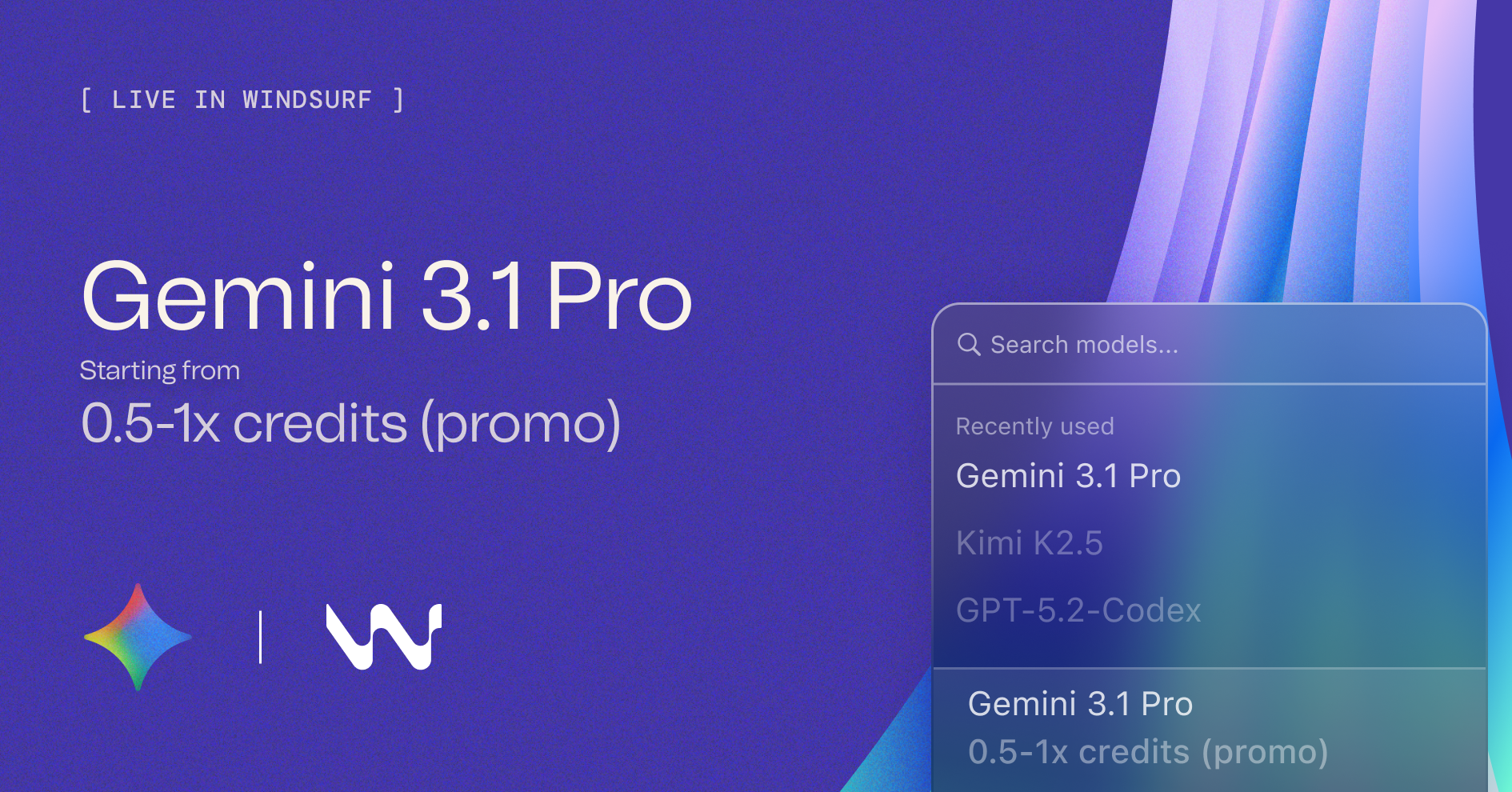
Prawdziwa siła Codexa ujawnia się, gdy spojrzymy na niego nie jak na pojedyncze narzędzie, lecz jak na agenta w szerszym procesie. W ramach tak zwanego workflow GPT-5.2-Codex, AI może przejąć cały cykl: od otrzymania zadania (np. „zrefaktoryzuj uwierzytelnianie”), przez napisanie kodu, przetestowanie go i automatyczne sprawdzenie, aż do stworzenia gotowego do merga pull requesta.
Dla deweloperów przekłada się to na wymierny zysk czasu. Chodzi tu głównie o rutynowe prace konserwacyjne, migracje i naprawy, które są konieczne, ale nie wymagają dużej kreatywności. Dzięki SDK zespoły mogą programować automatyzacje, które wykonują te zadania w tle, zgodnie z harmonogramem.
Większa skuteczność i mniej błędów
Statystyki pokazują wyraźną poprawę. W ustalonych, powtarzalnych zadaniach utrzymaniowych (maintenance) wskaźnik sukcesu Codexa znacząco wzrósł. Gdy AI nie może czegoś w pełni zautomatyzować, często i tak generuje konstruktywne sugestie lub kilka wariantów implementacji do wyboru – na przykład jeden zoptymalizowany pod kątem wydajności, a drugi z solidną obsługą błędów.
Thibault Sottiaux, team lead Codexa, zwraca uwagę na kolejny aspekt: „Automatyzacje zajmują się powtarzalnymi, ale ważnymi zadaniami, jak codzienne triage'owanie issue'ów czy znajdowanie i podsumowywanie błędów CI”. Te automaty mogą działać w tle, według harmonogramu, a ich wyniki trafiają do kolejki do przejrzenia przez człowieka, tworząc hybrydowy model nadzoru.
Ta kombinacja – szybkie, kontekstowe recenzje skupione na krytycznych problemach oraz automatyzacja pełnych cykli rozwojowych – prowadzi do dwóch głównych korzyści: radykalnego skrócenia czasu developmentu (zwłaszcza przy refaktoryzacji) oraz redukcji błędów wprowadzanych do głównej gałęzi kodu.
Integracja OpenAI Codex z platformami typu GitHub to nie tylko kolejna „ciekawa funkcja AI”. To praktyczne narzędzie, które zmienia rozkład dnia pracy programisty. Przenosząc ciężar rutynowych recenzji, napraw i zadań konserwacyjnych na agenta, zespoły zyskują czas i przestrzeń umysłową na skupienie się na tym, co najważniejsze: architekturze, kreatywnym rozwiązywaniu problemów i budowaniu faktycznej wartości produktu.
Wymaga to oczywiście początkowej konfiguracji i zaufania do hybrydowego modelu pracy. Nie jest to też samodzielny produkt do code review – jego siła tkwi w szerszym, agentowym workflow. Jednak dla milionów aktywnych deweloperów już korzystających z tych narzędzi, automatyzacja bezpośrednio w miejscu pracy – czyli w pull requeście – stanowi naturalny i niezwykle efektywny krok naprzód. To przyszłość, w której maszyna bierze na siebie powtarzalne obowiązki, a człowiek może w pełni wykorzystać swoją unikalną zdolność – myślenie.
Co by się stało, gdyby twój asystent AI nie czekał na twoje polecenie, ale sam inicjował działania, gdy w projekcie pojawi się problem, lub regularnie wykonywał nudne, powtarzalne zadania? Ta wizja właśnie staje się rzeczywistością. Twórcy Cursor – popularnego środowiska programistycznego napędzanego sztuczną inteligencją – ogłosili właśnie wprowadzenie funkcji Automatyzacji. To nowy mechanizm pozwalający budować always-on agents, czyli inteligentne agenty działające non-stop, wyzwalane harmonogramem lub zdarzeniami z zewnętrznych systemów.
Ta aktualizacja to nie tylko kolejna funkcja, ale potencjalnie znacząca zmiana w sposobie, w jaki zespoły zarządzają kodem, incydentami i rutyną deweloperską. W tym samym czasie Cursor ogłosił również dostępność w środowiskach JetBrains, co pokazuje strategię dotarcia do jak najszerszego grona programistów.
Automatyzacje: Agenci, Którzy Nigdy Nie Śpią
Podstawowa idea Automatyzacji jest prosta: zamiast ręcznie uruchamiać agenta AI za każdym razem, gdy potrzebujesz przeglądu kodu, analizy błędu czy podsumowania aktywności, możesz go skonfigurować tak, by działał samoczynnie. Agenci ci działają w chmurze, w odizolowanym środowisku (sandboxie), co gwarantuje bezpieczeństwo i powtarzalność.
– Wyzwalacze (*Triggers*) są sercem systemu. Można ustawić agenta na działanie według harmonogramu – na przykład jak zadanie cron, które wykonuje się co noc, analizując test coverage. Drugi rodzaj to reakcja na zdarzenia z integrowanych platform. Agent może się obudzić, gdy: * W Slacku pojawi się nowa wiadomość w określonym kanale. * W Linear lub Jirze stworzony zostanie nowy issue. * Na GitHubie zostanie otwarty lub zmergowany pull request. * W PagerDuty wyzwolony zostanie incydent. * Aplikacja otrzyma własny, niestandardowy webhook.
– Wykonanie następuje w chmurze Cursor. Agent dostaje instrukcje od użytkownika (np. „Przeanalizuj złożony PR i oceń ryzyko”) oraz dostęp do narzędzi przez Model Context Protocol (MCP). Może więc korzystać z zewnętrznych narzędzi do sprawdzania logów, zapisu wyników czy z API GitHub do komentowania.
– Pamięć (*Memory*) to kluczowy komponent, który odróżnia tę funkcję od prostych skryptów. Agenci mają dostęp do narzędzia pamięci, które pozwala im uczyć się na podstawie poprzednich uruchomień. To oznacza, że z każdym kolejnym wykonaniem zadania mogą działać lepiej, precyzyjniej i bardziej dostosowując się do kontekstu projektu.
Jak tłumaczą twórcy w materiałach wideo: „Ponieważ agenci stali się naprawdę zdolni do samodzielnego wykonywania pracy, często uruchamialiśmy ich w kółko do tych samych typów zadań. Pomyśleliśmy więc: dlaczego tego nie zautomatyzować?”.
Praktyczne Zastosowania: Od Codeownerów Do Incydentów
Teoretyczna możliwość to jedno, ale prawdziwą wartość widać w konkretnych przypadkach użycia. Cursor w materiałach promocyjnych i na forach wskazuje kilka gotowych schematów.
Agentyczny Codeowner*. To chyba najczęściej przywoływany przykład. Konfigurujesz agenta, który jest wyzwalany za każdym razem, gdy na repozytorium zostanie otwarty nowy pull request lub dokonany push. Jego zadaniem jest automatyczna ocena ryzyka tego PR. Agent analizuje:
Blast radius: Jak szeroki wpływ mają zmiany? Czy dotyczą kluczowych modułów? Złożoność kodu. Wpływ na infrastrukturę (np. zmiany w konfiguracji, bazie danych).
Na podstawie tej analizy agent może podjąć autonomiczne decyzje: dla PR-ów o niskim ryzyku – automatycznie je zaakceptować; dla tych o wysokim ryzyku – oznaczyć odpowiednich recenzentów i powiadomić zespół przez Slacka. Cały proces jest logowany dla przejrzystości.
Reakcja na Incydenty*. To bezpośrednia odpowiedź na koszmar każdego dewelopera – budzik o trzeciej nad ranem z powodu awarii. Agent zintegrowany z systemami monitoringu może zostać wyzwolony w momencie zgłoszenia incydentu. Jego pierwszym zadaniem jest szybka diagnostyka: sprawdzenie logów, przeszukanie ostatnich commitów pod kątem potencjalnie problematycznych zmian. Następnie, w oparciu o znalezione informacje, może od razu zaproponować hotfix w osobnym branchu, stworzyć zadanie naprawcze w trackerze lub wysłać streszczoną diagnozę do kanału Slack dla zespołu. Twórcy twierdzą, że tego typu automatyzacja znacząco redukuje czas reakcji.
Rutynowa Konserwacja i Analiza*. Tu automatyzacje odciążają zespół z żmudnych, ale ważnych zadań:
Cotygodniowe podsumowania: Agent uruchamiany w każdy piątek wieczorem skanuje kod, commity i PR-y z ostatniego tygodnia, generując zwięzłe podsumowanie postępu i potencjalnych problemów.
Wyszukiwanie martwego kodu: Regularne skanowanie projektu w poszukiwaniu nieużywanych funkcji, zmiennych lub importów.
Triadaż błędów: Automatyczne sprawdzanie nowo zgłoszonych błędów pod kątem duplikatów, zbieranie dodatkowych informacji i tworzenie dobrze opisanych zadań w trackerze.
Co ciekawe, wczesni użytkownicy wykorzystują te agenty do zadań wykraczających poza czysty kod. Automatyzacje agregują notatki z spotkań, punkty akcji, PR-y i dyskusje ze Slacka w ujednolicone dashboards. Potrafią też generować zadania w trackerach bezpośrednio z wątków na Slacku, przekształcając luźną dyskusję w śledzone tickety.
Jak To Działa Od Kuchni i Dla Kogo Jest Przeznaczone
Rozpoczęcie pracy z Automatyzacjami wydaje się celowo uproszczone. Twórcy zachęcają, by zacząć od gotowego szablonu. Nie ma potrzeby konfigurowania oddzielnego środowiska chmurowego – agenci działają w tej samej infrastrukturze co Cloud Agents Cursor i pracują na sklonowanych repozytoriach użytkownika.
W kwestii modeli AI, użytkownik ma wybór. Cursor testował różne frontier models (najnowocześniejsze modele od głównych dostawców) pod kątem wydajności w tych zadaniach.
Warto podkreślić, że funkcja wspiera GitHub, co jest kluczowe dla adopcji w organizacjach. Na forum użytkownicy wyrażają już życzenie, by w przyszłości agenci mogli działać jeszcze bardziej autonomicznie, np. korzystając z funkcji Computer Use (bezpośredniej interakcji z systemem) czy przeglądarki.
Cursor Wkracza Do Świata JetBrains
Niemal równolegle z premierą Automatyzacji, Cursor ogłosił dostępność w popularnych środowiskach JetBrains, takich jak IntelliJ IDEA, PyCharm czy WebStorm. To ważny ruch strategiczny.
Dostęp ten jest realizowany przez Agent Client Protocol (ACP), który działa jak most między IDE a chmurą Cursor. Deweloperzy przyzwyczajeni do mocnych narzędzi JetBrains dla Javy, Pythona czy JavaScriptu nie muszą zmieniać środowiska, by korzystać z zaawansowanych modeli AI od Open AI, Anthropic, Google czy samego Cursor do agent-driven development. Wystarczy zainstalować plugin ACP z rejestru w IDE i zalogować się na istniejące konto Cursor. To poszerza znacznie potencjalną bazę użytkowników zaawansowanych funkcji agentowych. Ogłoszenie tej integracji miało miejsce 5 marca 2026 roku.
Podsumowanie: W Kierunku Autonomicznej Fabryki Oprogramowania
Wprowadzenie Automatyzacji przez Cursor nie jest izolowanym ulepszeniem. To część szerszego trendu i odpowiedź na wyraźną dysproporcję. Sztuczna inteligencja w ciągu ostatnich lat dramatycznie przyspieszyła etap produkcji kodu. Pisanie nowych funkcji, prototypowanie, nawet tłumaczenie między językami – to wszystko stało się szybsze.
Jednak etapy przeglądu, monitorowania i konserwacji wciąż często spoczywały głównie na ludziach, tworząc wąskie gardło. Automatyzacje wydają się być bezpośrednim narzędziem do zniwelowania tej luki. Pozwalają stworzyć wielozadaniową, działającą 24/7 „pomocniczą załogę” AI, która przejmuje część tej odpowiedzialności.
Funkcja ta, w połączeniu z dostępnością w JetBrains, umacnia pozycję Cursor nie tylko jako zaawansowanego edytora, ale jako platformę do autonomicznego rozwoju oprogramowania. To krok w stronę wizji pełnej „fabryki software’owej”, gdzie inteligentne agenci koordynują się z ludzkimi zespołami, zajmując się przewidywalną rutyną, szybką reakcją i ciągłą analizą, podczas gdy ludzie skupiają się na złożonych problemach, architekturze i kreatywnych aspektach tworzenia.
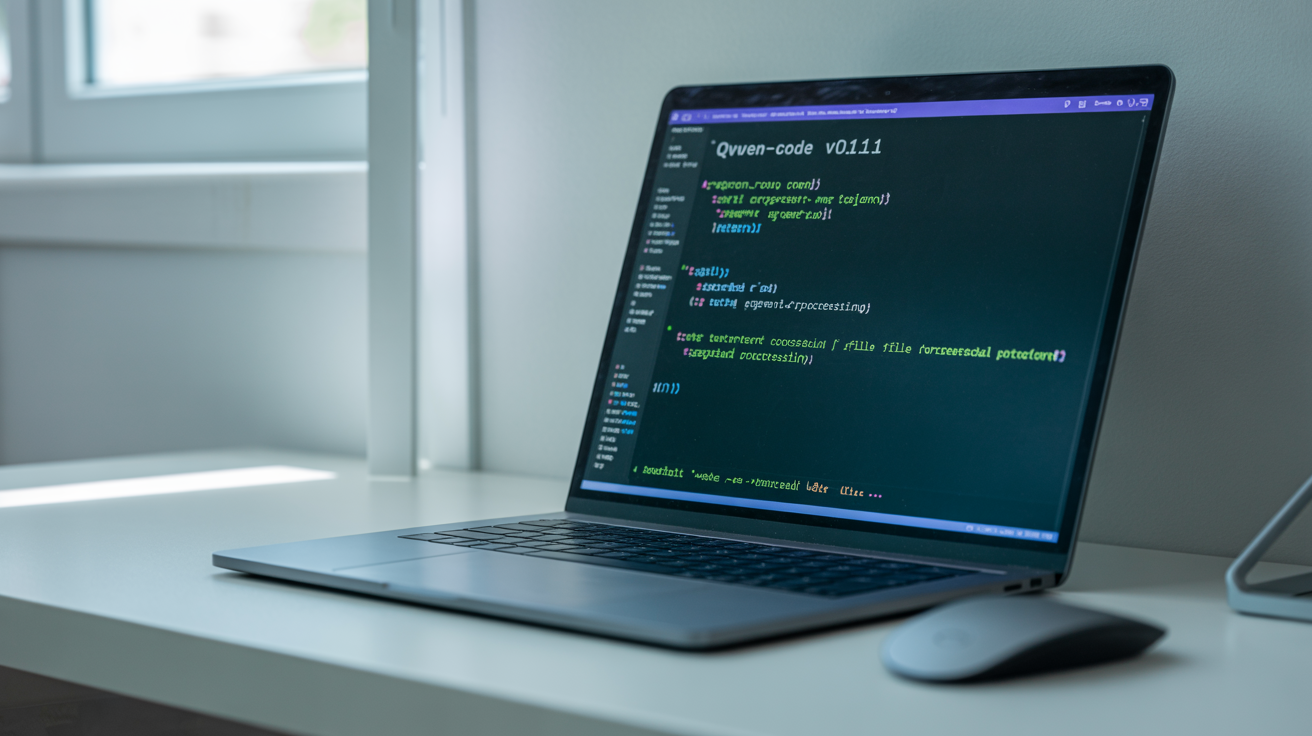
Projekt Qwen-Code, open-source’owy agent AI działający z terminala, właśnie opublikował nową, mniejszą aktualizację oznaczoną numerem 0.11.1-preview.0. To wydanie preview, które skupia się na doprecyzowaniu kluczowych funkcji, poprawie kompatybilności z edytorami kodu oraz zwiększeniu niezawodności działania w codziennej pracy programisty. Wersja stanowi uzupełnienie poprzedniego, głównego wydania 0.11.0.
Z punktu widzenia użytkownika, ta aktualizacja to przede wszystkim mniej frustracji i więcej płynności. Chodzi o takie detale, jak lepsze zarządzanie limitami API, czytelniejszy dialog logowania czy nowy skrót klawiszowy do ponawiania błędnych zapytań. Qwen-Code, jako narzędzie wykorzystujące modele z serii Qwen do automatyzacji zadań programistycznych bezpośrednio w terminalu, właśnie dzięki takim usprawnieniom staje się bardziej przewidywalnym partnerem w pracy.
Udoskonalenia Systemu Agentów i Kontekstu
Jednym z kluczowych obszarów poprawy jest system agentów i zarządzanie kontekstem projektu. Qwen-Code coraz lepiej radzi sobie z dużymi bazami kodu, rozbijając zadania na mniejsze podzadania wykonywane przez tzw. subagentów.
AGENTS.md jako domyślny plik kontekstowy: Wersja 0.11.1-preview.0 wprowadza wsparcie dla pliku AGENTS.md jako domyślnego źródła kontekstu (#2018). To praktyczne udogodnienie dla zespołów chcących standaryzować zachowanie agenta w ramach projektu. Zamiast każdorazowo opisywać specyfikę kodu, można umieścić instrukcje w dedykowanym pliku Markdown w katalogu głównym repozytorium. Agent automatycznie weźmie go pod uwagę, co upraszcza zarządzanie złożonymi workflow’ami.
Wzmocnienie podagentów przez output-language.md: Poprawki autorstwa nowego współtwórcy, @zhangxy-zju, wzmacniają komunikację z subagentami (#1993). System teraz automatycznie dołącza zawartość pliku output-language.md do promptów systemowych podagentów, priorytetyzując ustawienia z poziomu projektu nad globalne. Dodatkowo wzmocniono sam szablon tego pliku, aby skuteczniej egzekwował wymagany język odpowiedzi. Dzięki temu cały łańcuch agentów działa spójniej i bardziej zgodnie z intencjami programisty.
Niezawodność i Obsługa Błędów
Praca z zewnętrznymi API modeli językowych wiąże się z wyzwaniami, takimi jak limity szybkości żądań (rate limits) czy niepełne odpowiedzi. Qwen-Code v0.11.1-preview.0 wprowadza kilka istotnych zabezpieczeń.
Lepsza obsługa limitów API: Dodano wsparcie dla konkretnego kodu błędu limitu szybkości 1305 oraz możliwość definiowania własnych kodów błędów, po których system powinien automatycznie ponowić żądanie (#1995). To techniczne, ale niezwykle praktyczne usprawnienie, które zmniejsza ryzyko nieoczekiwanego zatrzymania długotrwałego zadania z powodu chwilowego przekroczenia limitu.
Ochrona przed uciętymi wywołaniami narzędzi: Mechanizm wywoływania funkcji (tool calls) przez AI jest kluczowy dla interakcji z systemem plików czy Gitem. Naprawa (#2021) wprowadza mechanizm wykrywania i ochrony przed sytuacją, gdy odpowiedź modelu zostanie nieoczekiwanie ucięta w trakcie generowania takiego wywołania. Zapobiega to wykonywaniu uszkodzonych lub niepełnych instrukcji.
Wydzielenie ścieżki wykonania dla pojedynczych wywołań: Refaktoryzacja (#1999) wydziela osobną, uproszczoną ścieżkę wykonania dla zadań wymagających tylko jednego wywołania narzędzia. Takie podejście poprawia wydajność i ułatwia późniejsze debugowanie kodu.
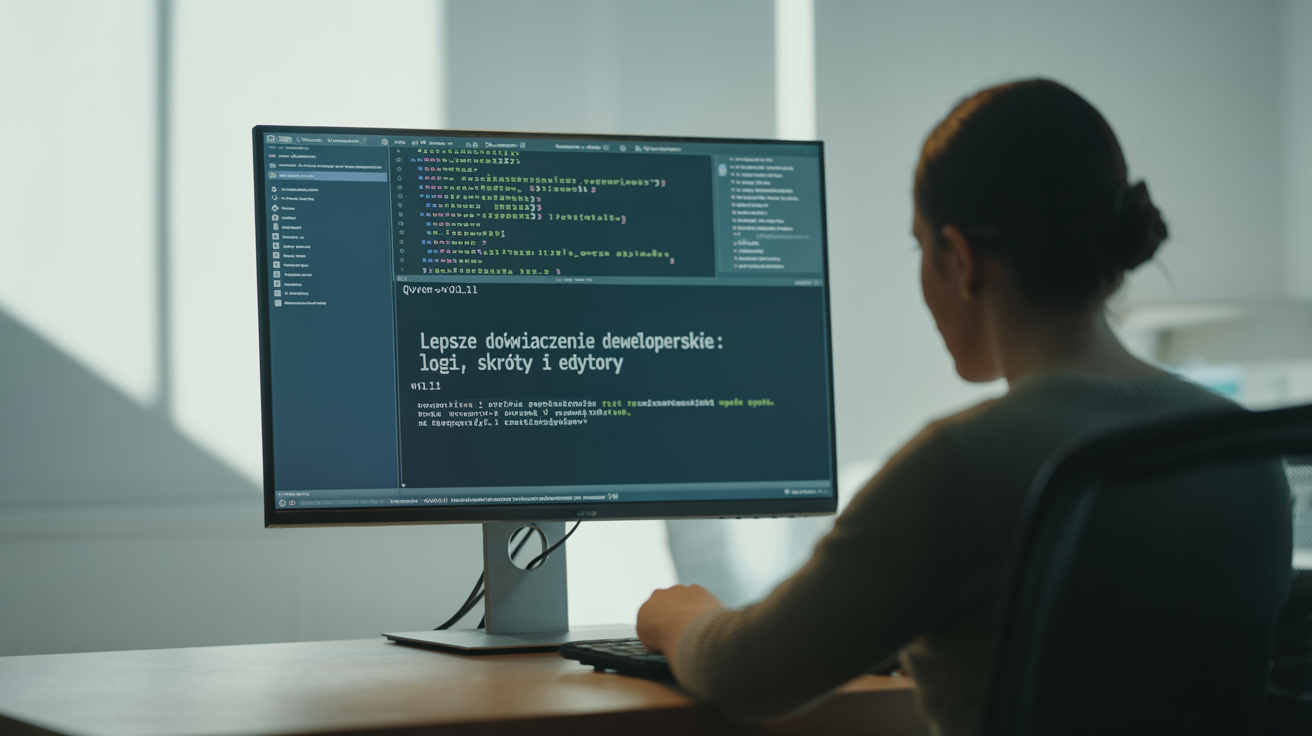
Lepsze Doświadczenie Deweloperskie: Logi, Skróty i Edytory
Aktualizacja przynosi też szereg zmian, które bezpośrednio przekładają się na komfort codziennej pracy z narzędziem.
Czystsze logi sesji: Wcześniej historie sesji mogły być zaśmiecone nadmiernymi, surowymi danymi ze strumieniowania odpowiedzi. Poprawka (#2041) redukuje tę nadmierną szczegółowość, dzięki czemu logi są czytelniejsze i bardziej przydatne podczas analizowania przebiegu zadania.
Nowy skrót klawiszowy Ctrl+Y: To proste, ale genialne ułatwienie (#2011). Gdy żądanie do AI zakończy się niepowodzeniem (np. z powodu błędu sieci), zamiast przepisywać prompt, można po prostu wcisnąć Ctrl+Y, aby je natychmiast ponowić. Oszczędza to czas i nerwy.
Ulepszony interfejs dialogu uwierzytelniania: Proces logowania i konfiguracji kluczy API stał się bardziej intuicyjny dzięki przejrzystemu układowi z trzema opcjami (#2030). Mniej pomyłek, szybsze rozpoczęcie pracy.
Naprawa kompatybilności z edytorem Zed: Dla użytkowników nowoczesnego, wydajnego edytora Zed to ważna wiadomość. Poprawka (#2017) autorstwa @Mingholy rozwiązuje problemy z kompatybilnością protokołu ACP (Agent Client Protocol), zapewniając płynną współpracę między Qwen-Code a tym edytorem.
Pozostałe Poprawki i Kontekst
Wydanie obejmuje także inne techniczne usprawnienia. Dodano domyślne ustawienia dla modalności (obsługa plików PDF i innych mediów), aby zapobiec błędom API (#1982), oraz zaktualizowano instrukcje instalacji (#1994).
Warto pamiętać, że Qwen-Code to narzędzie typu CLI napisane w Node.js (wymagana wersja 20+). Wspiera wieloprotokołowe API (kompatybilne z OpenAI, Anthropic, Gemini oraz natywne Qwen OAuth z darmowym limitem 1000 żądań dziennie). Jego moc to automatyzacja: refaktoryzacja dużych baz kodu, generowanie dokumentacji, zarządzanie workflow Git (PR, rebase) czy integracja z narzędziami jak Google Drive (przez MCP) lub Jira.
Podsumowanie
Qwen-Code v0.11.1-preview.0 nie jest przełomowym wydaniem, które dodaje zupełnie nowe, rewolucyjne funkcje. Jest za to doskonałym przykładem dojrzałości projektu, który skupia się na tym, co najważniejsze: stabilności, niezawodności i dopracowaniu detali ergonomii.
Dla obecnych użytkowników aktualizacja oznacza po prostu lepsze, mniej awaryjne doświadczenie. Dla osób rozważających wdrożenie Qwen-Code do swojego workflow, to kolejny argument, że projekt jest aktywny, responsywny na feedback i systematycznie eliminuje bariery w codziennym użyciu. Poprawki w systemie agentów, lepsza obsługa błędów API oraz ulepszenia współpracy z edytorami takimi jak Zed pokazują, że rozwój idzie w dobrym, praktycznym kierunku, stawiając na solidność i kontrolę programisty nad procesem automatyzacji.
Anthropic zapowiada istotną aktualizację dla swojego narzędzia Claude Code, wprowadzającą długo oczekiwany tryb Auto. Według zapowiedzi, funkcja ma trafić do podglądu badawczego w przyszłości. Jej celem jest znalezienie złotego środka między pełną kontrolą a płynnością pracy, oferując bardziej autonomiczną, ale i bezpieczniejszą alternatywę dla istniejących opcji.
Nowy tryb ma automatycznie podejmować decyzje dotyczące uprawnień podczas sesji kodowania, co pozwoli developerom uruchamiać dłuższe zadania bez ciągłych przerw na ręczne zatwierdzanie każdej akcji przez Claude’a. Kluczową obietnicą jest też wbudowanie dodatkowych zabezpieczeń przed atakami typu prompt injection, co ma odróżniać go od ryzykownego, choć popularnego, całkowitego pomijania uprawnień.
Dotychczasowa Mapa Uprawnień w Claude Code
Aby zrozumieć znaczenie nowości, trzeba spojrzeć na obecny krajobraz. Claude Code oferuje programistom kilka wyraźnie określonych trybów pracy, konfigurowalnych przez flagi CLI, ustawienia VS Code lub skróty klawiaturowe (jak Shift+Tab do przełączania).
Tryb Normalny to domyślne, najbardziej bezpieczne ustawienie. Claude pyta o zgodę na każdą potencjalnie wrażliwą akcję: edycję pliku, uruchomienie polecenia, użycie narzędzia. Jest polecany do nauki, pracy nad wrażliwymi projektami lub w środowisku produkcyjnym. Zapewnia pełną kontrolę, ale bywa uciążliwy przy rozległych refaktoryzacjach.
Tryb Planowania (Plan) to swego rodzaju „sucha próba”. Claude analizuje zadanie, opisuje proponowane zmiany, ale niczego nie wykonuje, dopóki programista nie zatwierdzi ogólnego kierunku. To świetne narzędzie do wstępnej analizy skomplikowanych zadań, zanim cokolwiek zostanie zmienione w kodzie.
Tryb Auto-Akceptacji (Auto-Accept) to krok w stronę autonomii. Automatycznie zatwierdza podstawowe operacje, jak tworzenie czy edycja plików. Wciąż jednak może pytać o pozwolenie na ryzykowne polecenia systemowe, odczyty plików czy zapytania sieciowe. W interfejsie VS Code jego aktywność sygnalizowana jest banerami typu „⏵⏵ accept edits on”. To tryb średniego bezpieczeństwa, dla zaufanych środowisk lokalnych i rutynowych zadań.
Na samym końcu skali znajduje się opcja `–dangerously-skip-permissions`, nazywana czasem „trybem YOLO” lub „full auto”. Ta flaga CLI (możliwa też do uruchomienia jako -y) omija wszystkie monity o uprawnienia. Dokumentacja konsekwentnie ostrzega: „Ten tryb omija wszystkie monity bezpieczeństwa. Używaj go tylko w zaufanych środowiskach i nigdy w systemach produkcyjnych”. Mimo to, jest często wybierany przez doświadczonych developerów do długotrwałych, nużących zadań, właśnie po to, by nie przerywać przepływu pracy.
Co Niesie Nowy Tryb Auto?
Właśnie ta ostatnia, ryzykowna opcja wydaje się być głównym punktem odniesienia dla nowego trybu Auto. Obecnie developer stojący przed wyborem „kontrola vs. wygoda” miał często do wyboru jedynie skrajności: pełne zatwierdzanie każdego kroku lub całkowite jego pominięcie. Tryb Auto ma wypełnić tę lukę.
Jego podstawową obietnicą jest „obsługa decyzji dotyczących uprawnień”. W praktyce ma to oznaczać, że Claude, działając w tym trybie, będzie samodzielnie oceniał kontekst i ryzyko kolejnych akcji w ramach dłuższego zadania. Nie będzie już wymagał potwierdzenia dla każdej pojedynczej edycji pliku w trakcie refaktoryzacji, ale wciąż będzie monitorował sytuację pod kątem potencjalnie niebezpiecznych operacji.
Najciekawszą zapowiedzią są jednak dodatkowe zabezpieczenia przed prompt injection. Ataki tego typu polegają na próbie wstrzyknięcia do konwersacji z modelem AI złośliwych instrukcji, które mogłyby skłonić go do wykonania niepożądanych akcji, np. usunięcia plików czy ujawnienia danych. W obecnym trybie --dangerously-skip-permissions programista jest na takie zagrożenia praktycznie bezbronny, powierzając modelowi pełne zaufanie.
Tryb Auto ma wbudować mechanizmy wykrywania i blokowania takich podejrzanych wzorców komunikacji jeszcze zanim zostanie podjęta jakakolwiek akcja. To kluczowa różnica, która teoretycznie ma przekształcić niebezpieczną autonomię w zarządzaną autonomię.
Dlaczego To Ważne? Pragnienia i Ryzyko Developerów
Potrzeba takiego rozwiązania nie wzięła się znikąd. Długie zadania, jak przepisywanie interfejsów API, migracje bibliotek czy globalne zmiany nazw, są w rozwoju oprogramowania nieuniknione. Robienie tego w trybie Normalnym, z dziesiątkami lub setkami potwierdzeń, jest po prostu męczące i niszczy koncentrację.
Nic dziwnego, że wielu doświadczonych programistów sięga po flagę --dangerously-skip-permissions. Jak zauważają niektórzy w tutorialach, jest to de facto „całkowicie autonomiczne wykonanie, gdzie Claude omija wszystkie monity o uprawnienia”. Problem w tym, że to jak jazda bez pasów. W lokalnym, odizolowanym środowisku do testów konsekwencje błędu mogą być ograniczone. Ale już przy pracy nad żywym projektem rady są jasne: „Nie akceptuj automatycznie zmian, jeśli twoja aplikacja już działa, bo jeśli pojawi się błąd, stanie się bardzo trudny do naprawienia”.
Nowy tryb Auto ma być właśnie tymi pasami bezpieczeństwa. Ma pozwolić na płynną jazdę (długie, nieprzerywane sesje), ale w razie wypadku (wykrycie ryzykownej operacji lub próby prompt injection) – aktywować ochronę.
Warto też pamiętać o istniejących już środkach ostrożności w bezpieczniejszych trybach. W pliku settings.json można konfigurować listy dozwolonych i zablokowanych poleceń, np. wyraźnie zabraniając wykonania Bash(rm -rf *). Pytanie, na które odpowie dopiero implementacja, brzmi: czy tryb Auto będzie inteligentnie korzystał z takich list, czy wprowadzi własne, bardziej zaawansowane systemy oceny ryzyka?
Podsumowanie: Czy Auto Spełni Oczekiwania?
Zapowiedź trybu Auto w Claude Code to odpowiedź na realny ból programistów posługujących się AI jako asystentem kodowania. Rozdźwięk między potrzebą szybkości a obowiązkiem zachowania kontroli i bezpieczeństwa jest odczuwalny. Obecny wybór często sprowadza się do „wolno i bezpiecznie” albo „szybko i ryzykownie”.
Jeśli Anthropic zrealizuje zapowiedzi, tryb Auto może stać się domyślnym wyborem dla codziennej, niekrytycznej pracy rozwojowej. Klucz do sukcesu leży w szczegółach implementacji. Jak czuły będzie mechanizm wykrywania prompt injection? Jak dokładnie Claude będzie oceniał, które akcje w długiej sekwencji są „bezpieczne” do auto-zaakceptowania, a które wymagają interwencji? Czy te decyzje będą transparentne dla użytkownika?
Do premiery w formie podglądu badawczego pozostało jeszcze trochę czasu. Dopiero wtedy developerzy będą mogli przetestować, czy nowy tryb to rzeczywiście inteligentny asystent, który rozumie kontekst ryzyka, czy tylko kolejna opcja z nową etykietką. Jedno jest pewne – kierunek jest właściwy: dążenie do takiej automatyzacji, która nie każe wybierać między produktywnością a spokojem ducha.
Środowisko programistyczne wspomagane sztuczną inteligencją, Windsurf, otrzymało szereg poprawek i ulepszeń w ramach kanału beta Windsurf Next. Wydanie z 25 lutego 2026 roku koncentruje się na stabilności, naprawie błędów i dopracowaniu istniejących funkcji, takich jak agent kodujący Cascade. To nie są spektakularne nowości, ale ważne poprawki mające realny wpływ na niezawodność i płynność pracy.
Głównym celem tej aktualizacji wydaje się być eliminacja usterek i zwiększenie stabilności platformy. Dla programistów spędzających godziny w IDE, nawet drobne poprawki w działaniu kluczowych komponentów mogą w dłuższej perspektywie przełożyć się na znaczący wzrost produktywności i komfortu.
Dopracowanie Cascade i Poprawki Błędów
Zmiany w Cascade – autonomicznym agencie kodującym Windsurf – są istotną częścią tej aktualizacji. Dopracowano działanie haków (hooks), które pozwalają wykonać własny kod w kluczowych momentach działania agenta. Wśród nich znajduje się hak `post_cascade_response`, który dostarcza informacje o zastosowanych regułach (pole rules_applied). To użyteczne narzędzie dla zespołów, które chcą audytować lub analizować pracę agenta, na przykład w celu sprawdzania zgodności z wewnętrznymi wytycznymi.
Prace nad stabilnością objęły również poprawki związane z parsowaniem danych i uruchamianiem się MCP (Model Context Protocol) dla użytkowników Windowsa, które mogły powodować problemy. To część szerszych starań o niezawodność, do których zalicza się też scalenie z najnowszymi zmianami z VS Code 1.108 oraz poprawiona niezawodność uruchamiania samego Cascade.
Usprawnienia Model Context Protocol (MCP)
Aktualizacja wprowadza również poprawki dla Model Context Protocol (MCP), standardu pozwalającego na łączenie IDE z zewnętrznymi serwerami dostarczającymi kontekst. Usprawniono procesy związane z zakresami dostępu (scopes) i przepływami OAuth, co powinno zwiększyć niezawodność dodawania i działania serwerów wykorzystujących tę metodę uwierzytelniania. Dla użytkowników Windowsa, jak wspomniano, kluczowe były poprawki stabilizujące parsowanie i uruchamianie serwerów MCP.
Szerszy Kontekst: Arena i Tryb Planowania
Aby w pełni zrozumieć kierunek rozwoju Windsurf, warto spojrzeć na tę aktualizację w szerszym kontekście ostatnich miesięcy. Platforma nieustannie wprowadza i dopracowuje nowe tryby pracy.
*Tryb Planowania (Plan Mode)**, dostępny obok trybów „Code” i „Ask